對於吃不到Froyo(Android 2.2)的可憐用戶(沒錯...就是我,該死的Moto....)來說是一個福音
加上版本1.5.5以上支援Fat32的格式
又省略了不少步驟
因此跟APP2SD比較起來
又變得更加容易了
總共有三大步驟如下:
一. 必須 root
二. 準備有 Fat32分割區的 SD card
三. 安裝 Link2SD
步驟一
首先要做的事情就是要Root
現在一堆一鍵Root的軟體
隨便google就有了
所以這部分就省略不說了
步驟二
接著要進行分割SD卡的步驟
也就是要將 SD 卡分割成兩個Fat32分割區,都必須是 Primar
第一個分割區是用來放一般資料
第二個則專用來存放從ROM搬過來的APP
而分割 SD 卡的工具建議使用可在Windows環境下操作的
「MiniTool Partition Wizard Home Edition 」
畢竟並不是人人都有在用Linux...XDDD
以下分割教學文是引用至APK.TW台灣中文網中taweiyuan大的文章(原文連結),我只是備份圖文,如有侵權,請歡迎來信,我會立刻撒下。
P.S. 圖文中「分割Ext 2 磁區」的部份,請自行腦轉成「分割Fat32磁區」
P.S.2其實並不需Format SD卡,MiniTool Partition Wizard中有提供「Merge/Resize」功能,不過這部分我就懶的自己寫教學圖文了XD
1. 備份SD執行 “MiniTool Partition Wizard Home Edition.”(官網連結)
2. 先刪除原先的分割磁區Disk2 (G碟) (Micro SD卡磁區)(如下圖所示)

3. 選擇micro SD card,按下滑鼠右鍵, 出現選單並選擇刪除磁區.

4. 將原先磁區刪除後,磁區就變成unlocated未分割狀況.(如下圖所示)

5. 按下 「進行變更」(Apply Changes)功能鍵, 並「確認」 進行變更後,
磁區分割工具將進行磁區分區的移除作業.


6. 然後再重新分割Micro SD卡內磁區,按下滑鼠右鍵選單中” create” 建立新的分割磁區:

7. 建立 Create As :“Primary”, 然後File system :選擇” FAT32 “; 再來配置Primary第一個分割磁區的容量大小(此磁區為一般Micro SD卡的儲存空間),請依照自己的SD卡記憶體大小做此磁區分割.;
如以4G Micro SD卡為例在分割Ext 2 磁區約為500MB後,剩餘3.17GB就可以做為主要磁區.

8. 完成第一磁區分區的磁區分區設置後, 分割工具將第一磁區的磁區分區顯示於操作界面上, 光標停駐在剛設置的第一磁區分區的信息列上
步依照上面的比率,將SD卡上記憶體空間做一分配動作.

9. 按下「進行變更」(Apply Changes)功能鍵, 並「確認」 進行變更後, 磁區分割工具將進行建立磁區分區的作業分割好第一磁區後,然後再建立兩個磁區;(如下圖所示)

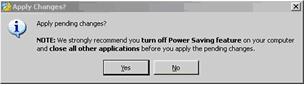

10. 一樣跟前面建立新磁區動作一樣. 選擇Create As: “Primary “,然後 File System : 選擇 “Ext2” ;


11. 如建立後兩個新磁區之後狀況,如下圖所示 :

12. 最後再執行 “申請改變”Apply the change: (如下圖所示)


13. 按下 「進行變更」(Apply Changes)功能鍵, 並「確認」 進行變更後,
磁區分割工具將進行建立磁區分區的作業(如下圖所示)


14. 然後 “MiniTool Partition Wizard Home Edition.”軟體開始執行分割磁區格式化動作 ,

15. 以完成整個分割Micro SD 卡內兩個不同磁區.(如下圖所示)

步驟三:安裝 Link2SD ,目前最新版本為1.6
另外關於幾個 Link2SD 常見的問題:
【移動 App 時,卡在移動的畫面? 】
根據我的經驗,好像並非所有的app都能移到 SD 卡中,大部分從Market 下載的幾乎都可以,從外部抓來的App就要看運氣了,如果不幸卡在移動的畫面超過5分鐘,那請使出機器人系統的大決--拔電池重開機吧。
【更新 Market 的程式】
要更新 Market 的程式之前,請先 unlink 該程式,否則新的程式會被安裝到/data/app/ 中, 第二磁區中的舊App還會存在。
【移除程式】
要移除被連結的程式,要先 unlink 回來,否則只會刪掉連結檔, App還是存在第二磁區中,不過新的 1.3.0 版本有提供 uninstall 按鈕,可以一併刪除第二磁區中的 App。
【程式消失】
2.2 之前的系統,程式在link後程式不會被系統找到,移動完成後請重新開機才可以正常的看到,重開機後如果沒有出現,請Unlink吧。
====資料參考來源====
[心得] 什麼是 Link to SD
[教學] 分割Micro SD卡磁區教學
